ユーキャンのデジタルイラスト講座を始めました
大空(そら)です!
自分は以前からイラストに興味があり「いつか自分でイラストが描けるようになりたい」という気持ちを持っていました。
しかし、道具だけ揃えて挫折したことがあり、それでも色々きっかけがあって、最近また本気でイラストに挑戦してみたいと思うようになりました。
そしてこの度、ユーキャンのデジタルイラスト講座を受講することにしました!
この記事では、受講しようと思った理由や申し込んだコースの内容、実際に届いた教材について紹介します。
同じように「これからデジタルイラストを始めてみたい」と考えている方の参考になれば嬉しいです。
ユーキャンのデジタルイラスト講座を始めた理由
実は、ずっとイラストには興味がありました。
ちょうど今から2年前、「イラストを描いてみたい」と考えて勢いでペンタブ(One by Wacom medium)を購入しました。
購入したペンタブには特典としてCLIP STUDIO PAINT PROを無料でダウンロードして3ヶ月間使用することが出来たのですが、何から始めればいいのか分からず、YouTubeやインターネットで調べたりしましたが、結局少しいじっただけで挫折してしまった経験があります。
それ以来、自分にはデジタルイラストは向いてないと思っていました。
そんな中、最近アニメ「僕のヒーローアカデミア」にハマり、Xでヒロアカのキャラクターのイラストを投稿している方の作品を見るのが毎日の楽しみになりました。
いつも「こんな風に描けるなんてすごいな」と尊敬するばかりでした。
自分には絶対描けないだろうと思っていたのですが、毎日のようにイラストを見ているうちに、自分でも描いてみたいという気持ちがどんどん大きくなってきました。
実際にイラストを描いている方に使っているソフトやおすすめのソフトを教えていただくと、皆さんCLIP STUDIO PAINTで、それが以前ペンタブを買った際にダウンロードしたソフトだったため、また1から挑戦してみようかなという気持ちが湧いてきました。
まずは本を購入してイラストそのものについて勉強を始め、落書き程度ですが本当に少しずつイラストを描くことが日課になっていきました。
しかし、ペンタブを使用してデジタルで描くのはやっぱり難しく、CLIP STUDIO PAINT PROは機能が充実している分、それらを自分でいじりながら使いこなせるようになるのはかなりの遠回りだと感じていました。
そこで見つけたのが、ユーキャンのデジタルイラスト講座です。
テキストの他にペンタブとCLIP STUDIO PAINT PROが付いてくるコースがありましたが、自分は既にペンタブを持っていたため、ペンタブなしのコースが選べるのも決め手になりました。
今度こそ基礎からしっかり学んで、少しずつでも確実にイラストを上達したいと思っています。
ユーキャンのデジタルイラスト講座とは
ユーキャンのデジタルイラスト講座は、次のような特徴があります。
- 人気ソフト「CLIP STUDIO PAINT PRO」を使って学べる
- 必要な道具が一式揃う
- 基本操作から上達のテクニックまで学べる
- サブテキストで漫画の描き方も学べる
- 3回の添削課題と個別アドバイスで効率よく上達できる
学習期間
学習期間は5ヵ月が目安になっていますが、受講開始から最大12ヵ月までは、質問や添削などの全てのサービスが利用できます。
学習内容
全部で3冊のテキストがあり、1冊目が「基本操作編」2冊目が「イラスト上達テクニック編」3冊目が「デジタル彩色編」と、イラストの基本やソフトの設定から段階を踏んでスキルを磨いていくことができます。
コース
ユーキャンのデジタルイラスト講座には、「ペンタブ付きコース」と「ペンタブなしコース」の2つのコースがあります。
どちらのコースも届くテキストやサポート内容は同じで、ペンタブとイラストソフトが付いているか付いていないかと、料金のみ異なります。
- 添削3回(うち、第1回・第3回課題はダウンロード方式)
- 質問(1日3回まで)
- 標準学習期間5ヵ月(受講開始から12ヵ月まで指導)
- Web学習対応(プロの描画プロセス動画の視聴など)
ペンタブ付きコース
テキストと一緒に、ペンタブとイラストソフト「CLIP STUDIO PAINT PRO」が付いてくるコースです。
まだペンタブもソフトも持っていないけどデジタルイラストを始めてみたい、デジタルイラストをやってみたいけどペンタブやソフトの選び方が分からないという方におすすめのコースとなっています。
- メインテキスト3冊(基本操作編、イラスト上達テクニック編、デジタル彩色編)
- サブテキスト1冊(デジタルマンガ入門)
- ガイドブック
- デジタル学習サイト動画(プロの描画手順を収録)
- ワコム社製ペンタブレット“Wacom Intuos small”<イラストソフト『CLIP STUDIO PAINT PRO』(ダウンロード版)>
ペンタブなしコース
ペンタブとイラストソフトが付いていないコースになります。
テキストや受けられるサポートはペンタブ付きコースと同じため、既に自分のペンタブを持っていて、これからデジタルイラストを学びたい、ペンタブとソフトを揃えてイラストを描いているが、しっかり学びたいという方におすすめのコースとなっています。
- メインテキスト3冊(基本操作編、イラスト上達テクニック編、デジタル彩色編)
- サブテキスト1冊(デジタルマンガ入門)
- ガイドブック
- デジタル学習サイト動画(プロの描画手順を収録)
料金
現時点での2つのコースの料金は、それぞれ次のようになっています。
| ペンタブ付きコース | ペンタブなしコース | |
|---|---|---|
| 一括払い | 49,000円 | 39,000円 |
| 分割払い | 3,800円×13回 総計49,400円 | 3,300円×12回 総計:39,600円 |
| 返品 | 8日以内 | 8日以内 |
| 送料 | 無し (ユーキャンが負担) | 無し (ユーキャンが負担) |
当然ペンタブなしコースの方がペンタブがない分安くなっていますが、自分で探して場所からペンタブを購入したりソフトをダウンロードするよりも、ペンタブ付きコースの方が総額的にはお得かもしれません。
ですが、既にペンタブを持っていたり、自分で欲しいペンタブが決まっている場合は、ペンタブなしコースがあるのはとてもありがたいです。
ユーキャンのデジタルイラスト講座の申し込み方
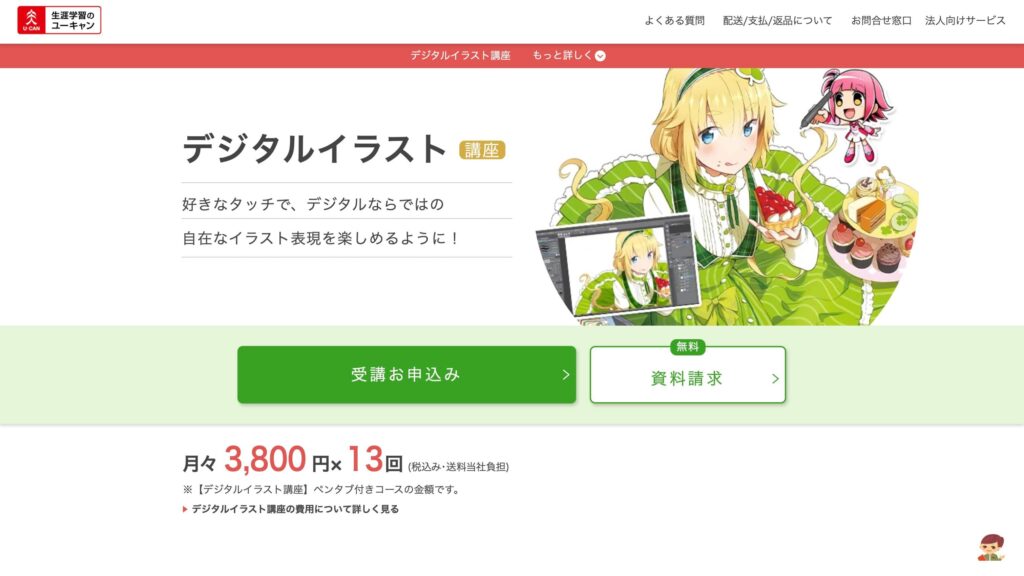
ユーキャン公式のデジタルイラスト講座のページへ行くと、「受講お申し込み」というボタンがあるため、そこをクリックします。
※デジタルイラスト講座のページではなく、ユーキャン全体の公式ホームページのからも申し込み可能ですが、その場合は「受講お申し込み」のボタンをクリックすると全講座の一覧が表示されるため、そこからデジタルイラスト講座を探します。
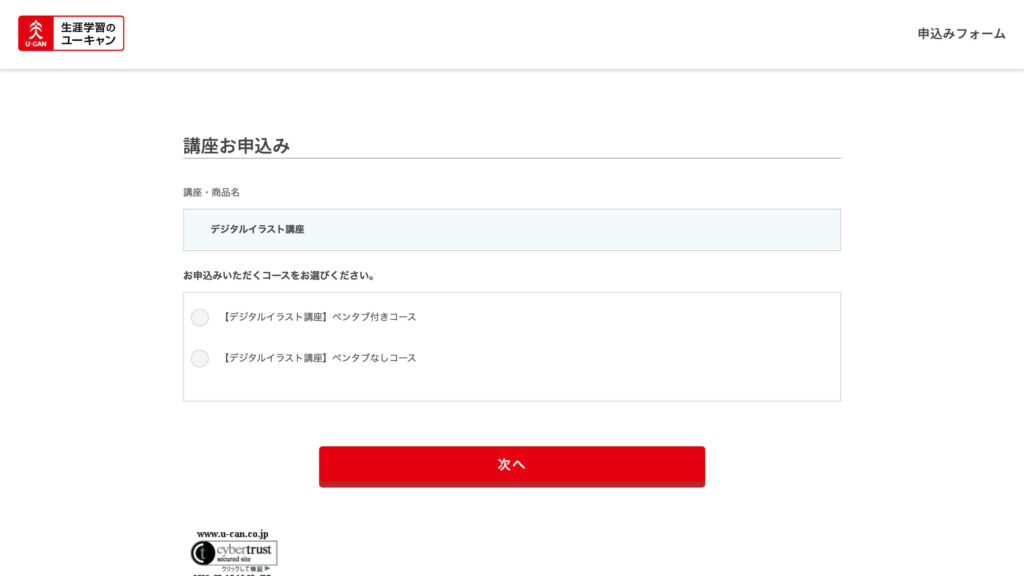
デジタルイラスト講座の「ペンタブ付きコース」にするか「ペンタブなしコース」にするかを選択します。
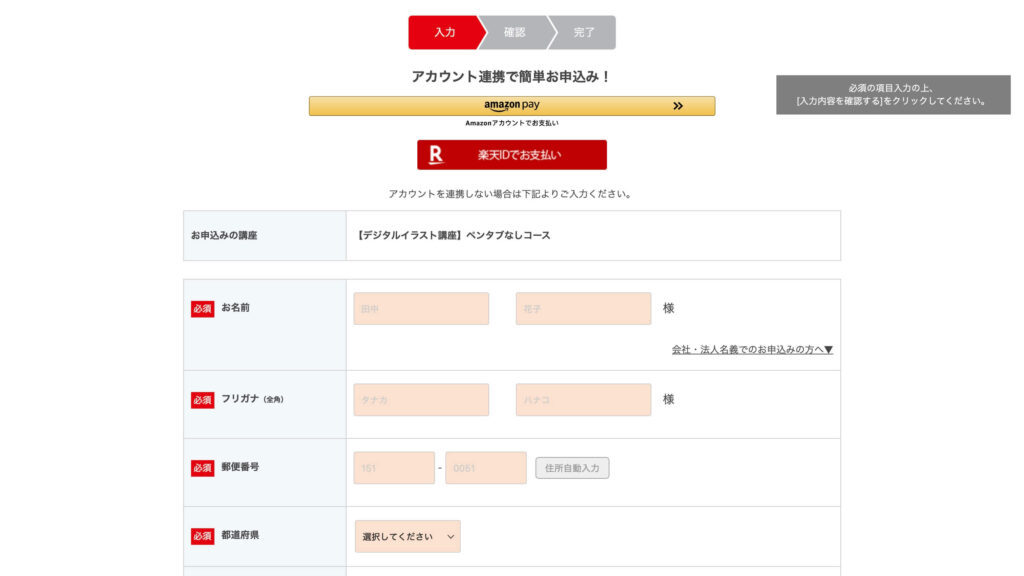
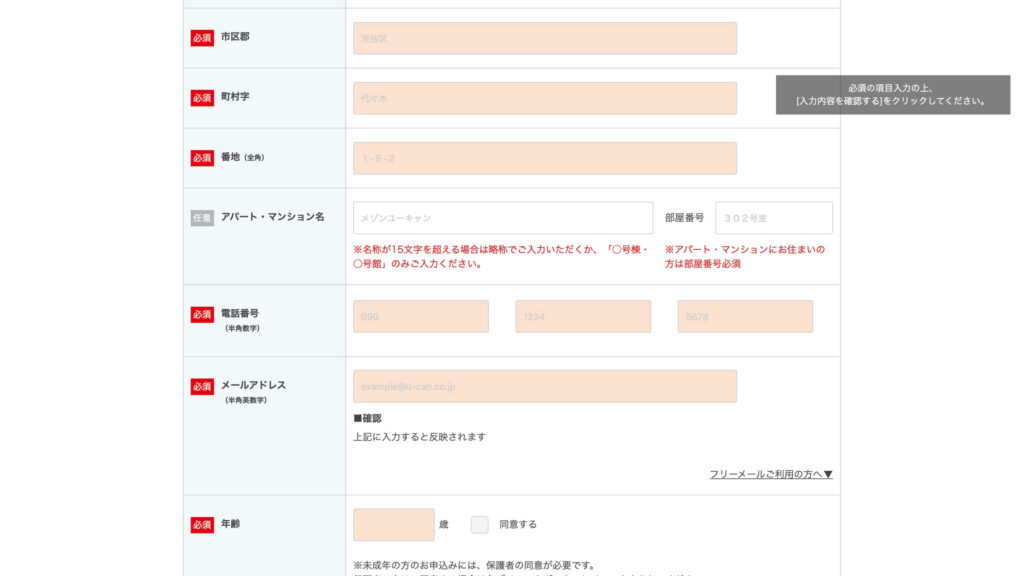
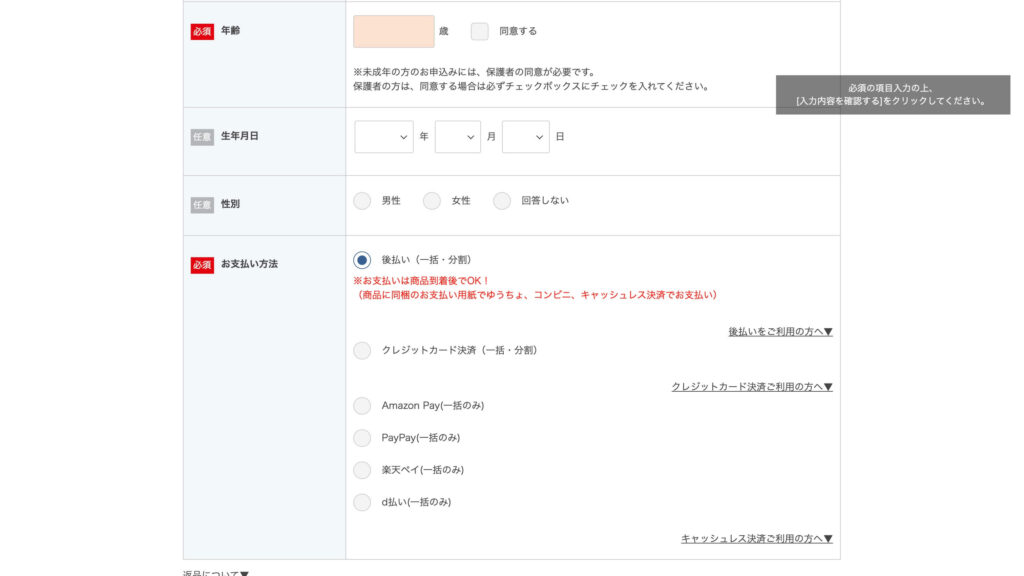
必要な個人情報を入力し、支払い方法を選択します。
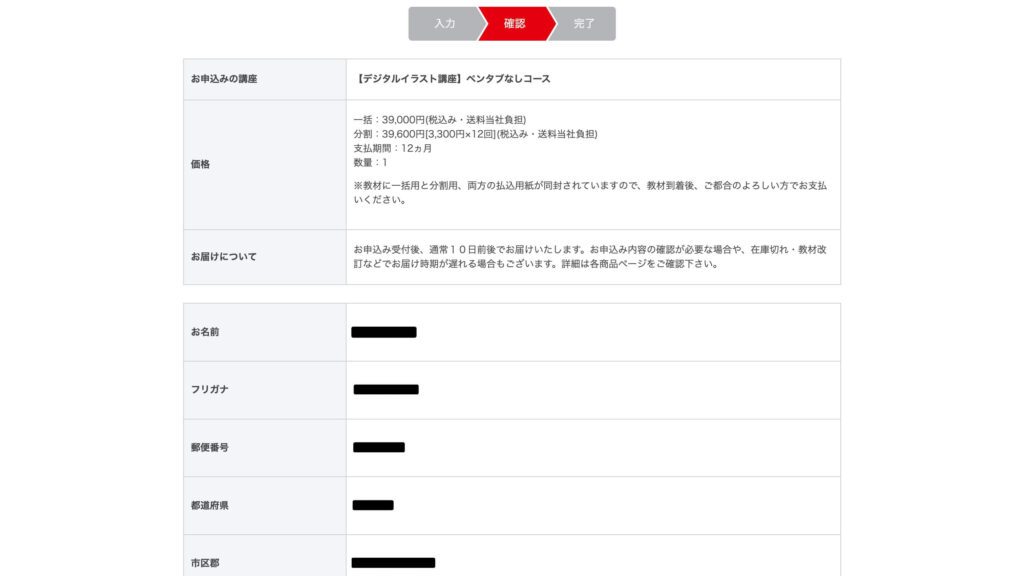
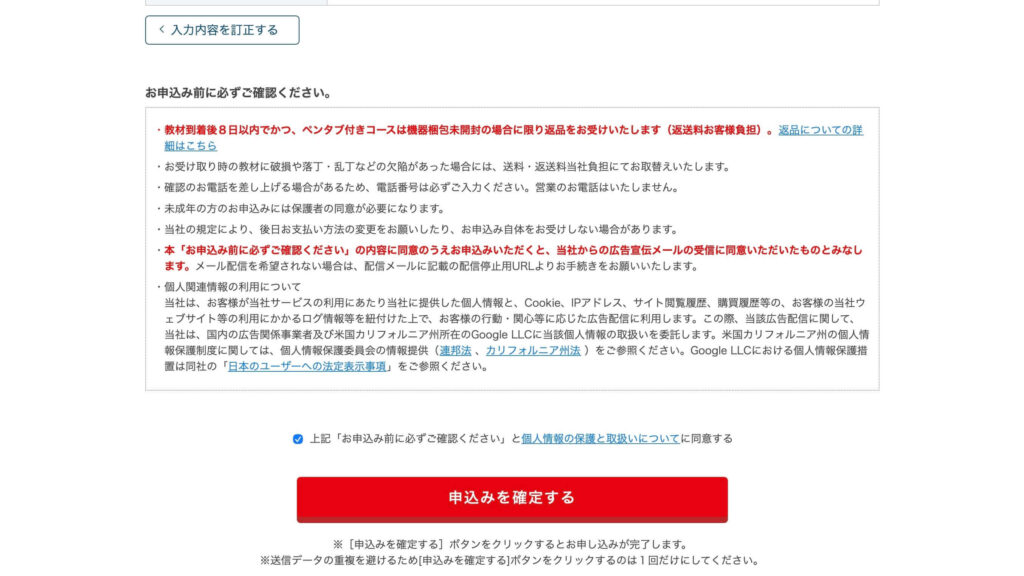
入力した情報を確認し、問題がなければ「お申し込み前に必ずご確認ください」と「個人情報の保護と取扱いについて」に目を通し、同意するにチェックを入れたら「申し込みを確定する」ボタンをクリック。
これで申し込みは完了です。
この時点で入力したメールアドレスにメールが届いたため、ぜひメールを確認してみてください。
教材が届いた!
申し込み完了のメールには、教材は10日前後と書いてありましたが、実際には申し込みをした2日後に発送のメールが届き、その翌日には教材が届きました。
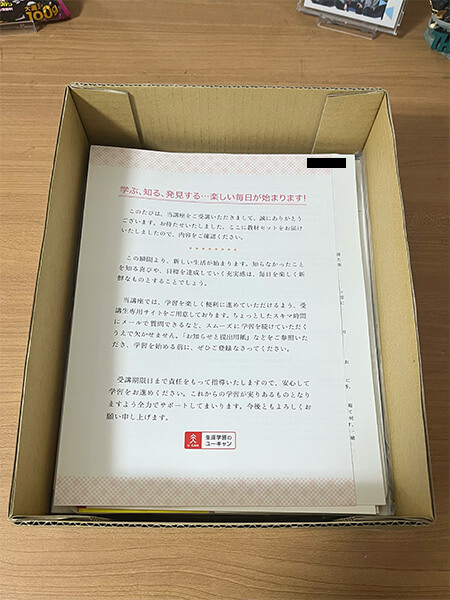
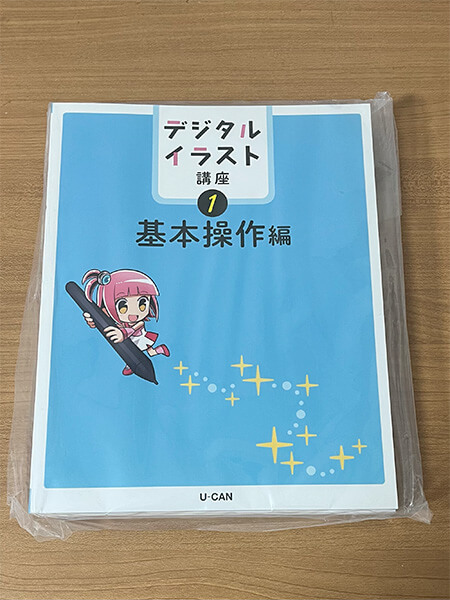
早速中身を開けてみると、こんな感じです!
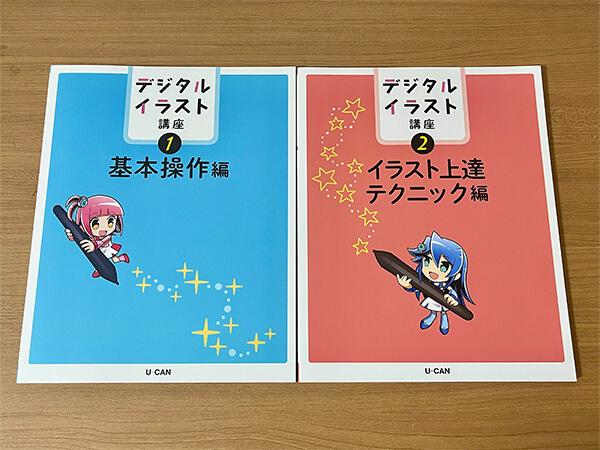
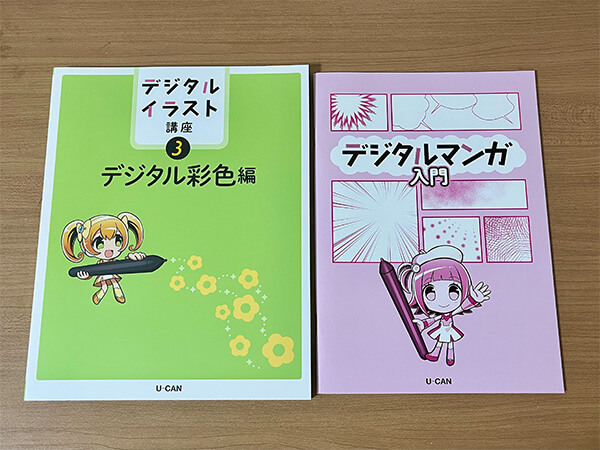
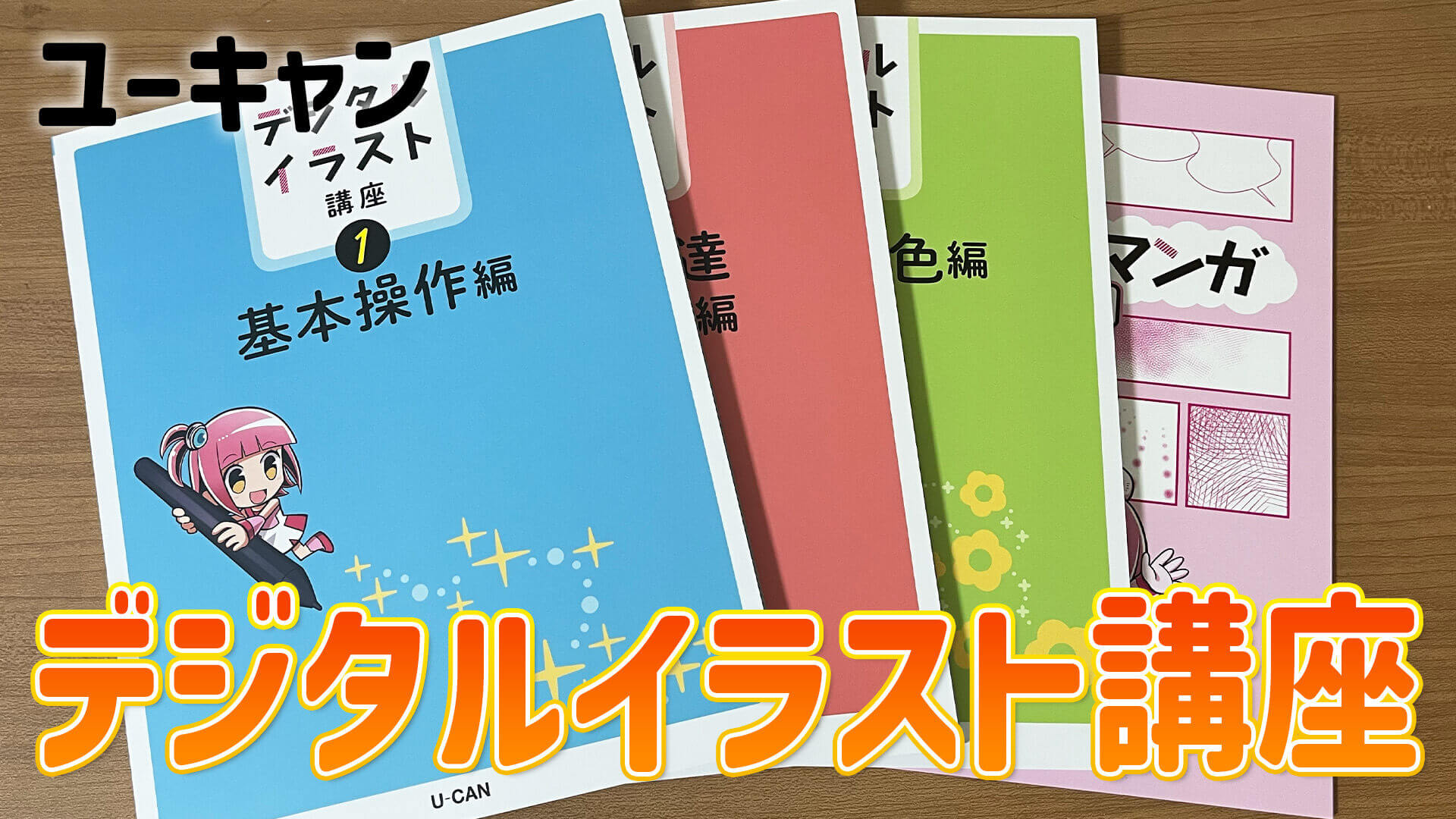
今回申し込んだのはペンタブなしコースのため、ペンタブは無く、メインテキスト3冊とサブテキストの「デジタルマンガ入門」が届きました!
名前や受講生番号が載っているため写真には写していませんが、これらのテキストの他にガイドブックというものも入っていて、受講期限日やスケジュール、受講生専用の学習支援サイト「デジタルサポート」へのへの登録方法などが書いてありました。
講座を受講するにあたっての目標
今回ユーキャンのデジタルイラスト講座を受講するに当たって、せっかくの学べる機会なため目標を決めてちゃんと学んだことを自分のものにしたいと思い、いくつか目標を立ててみました。
- CLIP STUDIO PROを使いこなせるようになる
- 模写だけでなく、自分が描きたいと思った構図でイラストを描けるようになる
- LINEスタンプを販売してみる
- 漫画を1つ描いて投稿してみる
これから練習したイラストをSNSなどに投稿したり、このブログでも講座を実際に受講していく経過などを投稿していこうと思っているため、ぜひ応援していただけたら嬉しいです!